강사 · 유튜버 · 1인 크리에이터 · 행사 담당자를 위한 윈도우 프로그램
「말 없는 부분 잘라 줘」 「10분으로 줄여 줘」처럼 말로 시키면 AI 가 그대로 편집합니다. 자막을 달고, 꾸미고, 바로 mp4 또는 숏컷 · 프리미어 프로 · 다빈치 리졸브 편집 파일로 내보냅니다. 유튜브 제목·설명·장 나누기와 썸네일까지 함께 만듭니다.
강의 · 브이로그 · 행사 · 인터뷰 · 발표 · 수업 — 말이 있는 영상이면 됩니다.
찍는 것은 금방인데 다듬는 데 몇 시간이 걸립니다. 그래서 찍어 둔 영상이 그대로 쌓입니다.
말 없는 곳, 말이 꼬인 곳, 앞부분 인사를 찾으려면 긴 영상을 처음부터 다시 봐야 합니다.
타임라인·컷·트랙… 배울 것이 많습니다. 자막은 한 줄씩 손으로 넣어야 합니다.
제목·설명·장 나누기·태그·썸네일·요약 글까지, 영상 한 편마다 따로 써야 합니다.
AI 편집실은 받아쓰기 · 자르기 · 자막 · 꾸미기 · 글쓰기를 말 한마디로 합니다. 편집 프로그램을 몰라도 됩니다.
다섯 단계가 한 화면에 차례로 있습니다. 대부분은 단추 하나씩입니다.
컴퓨터에 있는 영상을 고릅니다. 이 컴퓨터가 말을 받아쓰고 말 없는 곳을 찾습니다. 영상은 인터넷으로 보내지 않습니다.
「말 없는 부분 잘라 줘」 「앞부분 인사는 빼 줘」 「10분으로 줄여 줘」처럼 적으면 AI 가 그대로 편집합니다.
빠진 곳을 건너뛰며 편집본을 미리 봅니다. 문장을 눌러 빼거나 다시 넣고, 되돌리기는 30번까지.
자막 글꼴 14가지 · 세로 화면 · 소리 크기 맞추기 · 배경음악 · 시작 제목 · 로고.
바로 mp4 · 편집 파일 · 자막 · 번역 자막 · 유튜브 글 · 썸네일을 한 번에 만듭니다.
| 손으로 편집할 때 | 편집 프로그램만 쓸 때 | AI 편집실 | |
|---|---|---|---|
| 말 없는 곳 찾기 | 영상을 다시 다 봄 | 파형을 보며 손으로 | 자동으로 찾아 한 번에 자름 |
| 필요 없는 대목 빼기 | 시각을 적어 가며 | 타임라인에서 손으로 | 「앞부분 인사는 빼 줘」라고 말하기 |
| 자막 | 한 줄씩 입력 | 자동 자막 + 손질 | 받아쓴 말로 자동 · 글꼴 14가지 + 내 글꼴 |
| 길이 맞추기 | 여러 번 다시 봄 | 여러 번 다시 봄 | 「10분으로 줄여 줘」 |
| 제목·설명·장 나누기 | 매번 따로 씀 | 매번 따로 씀 | AI 가 함께 써 줌 |
영상 한 편을 넣으면 완성 영상과 올리기에 필요한 글까지 한 번에 준비합니다.
「말 없는 부분 잘라 줘」 「앞부분 인사는 빼 줘」 「10분으로 줄여 줘」 「장 나눠 줘」 「말 꼬인 곳 빼 줘」 — 적은 대로 AI 가 편집합니다.
영상의 말을 이 컴퓨터에서 글로 받아쓰고(faster-whisper), 말 없는 곳을 찾아 둡니다. 영상은 인터넷으로 보내지 않습니다.
받아쓴 문장을 눌러 빼거나 다시 넣습니다. 「음·어」 같은 말버릇도 지우고, 되돌리기는 30번까지 됩니다.
빠진 곳은 건너뛰며 재생합니다. 내보내기 전에 어떻게 이어지는지 바로 확인할 수 있습니다.
무료·상업 사용이 되는 글꼴 14가지 + 내 컴퓨터의 글꼴(설치된 글꼴이나 글꼴 파일 · 자막·영상 제목·썸네일에 각각) · 색 · 테두리 · 자리 · 반투명 상자. 시작 제목과 로고도 넣습니다.
원본 · 세로(쇼츠·릴스, 흐린 배경) · 정사각 / 1080p · 720p / 화면 밝고 선명하게 / 소리 크기 맞추기(유튜브 기준) · 잡음 줄이기 · 배경음악(말할 때 저절로 작아짐).
바로 mp4 · 숏컷(무료 편집 프로그램) 파일 · 프리미어 프로 · 다빈치 리졸브 파일(.xml) · 자막 .srt · 번역 자막(영어·일본어·중국어·스페인어·베트남어).
유튜브 장 나누기 · 제목 · 설명 · 태그, 요약 · 블로그 글 · SNS 글 · 핵심 문장, 썸네일(1280×720)까지 만듭니다.
강연·강의·대담 영상에서 이야기가 바뀌는 곳을 찾아 30~90초 쇼츠 후보를 점수와 함께 보여 줍니다. AI 가 후보 중 좋은 것을 고르고 제목을 붙입니다. 마지막 선택은 내가 합니다.
가로 영상을 세로(9:16)로 자르되 말하는 사람의 얼굴이 화면 안에 오도록 따라갑니다. 쇼츠 한 편이 mp4 하나로 나옵니다.
말하는 순간 그 단어의 색이 바뀝니다. 소리에 맞춰 낱말마다 시각을 다시 맞추는 기능도 있습니다(이 컴퓨터에서).
배경 잡음을 지웁니다(약하게·보통·강하게). 원본과 결과를 미리 들어 보고 고릅니다. 사회자·강연자처럼 목소리를 구분해 이름을 붙이고 한 사람 말만 남길 수도 있습니다(무료 계정 토큰 필요).
Claude · 구글 제미나이 · ChatGPT 중 이미 가지고 계신 구독 하나로 움직입니다. 추가 비용은 없습니다. AI 에게는 받아쓴 글만 보냅니다.
🎵 배경음악·로고는 쓸 권리가 있는 것만 넣어 주세요. 🎞️ 쇼츠·단어 강조·목소리 기능은 「추가 기능」(처음 한 번 약 1.5GB 받기)이 필요합니다.
사진을 누르면 크게 보입니다.
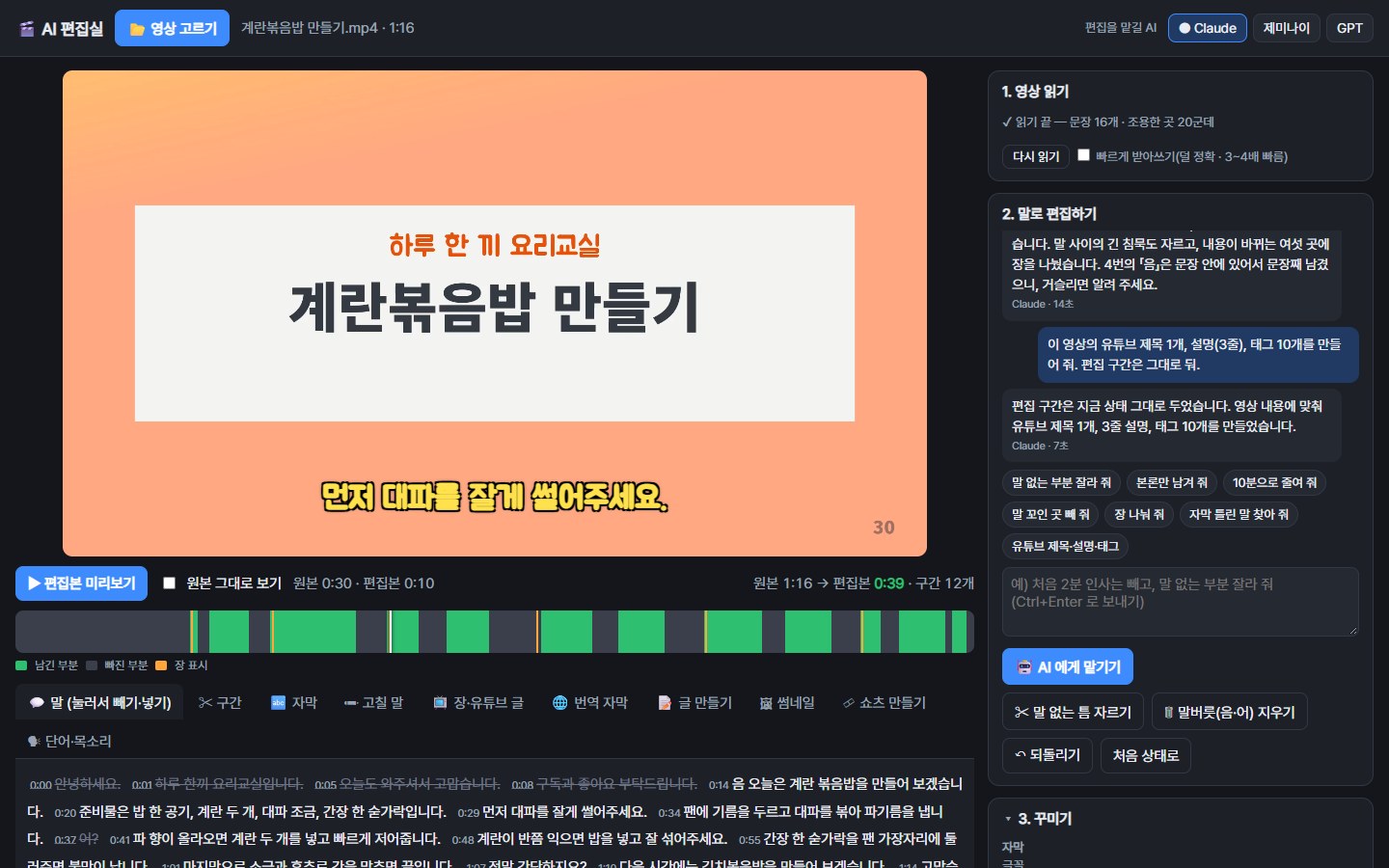
왼쪽에는 받아쓴 문장, 가운데에는 영상, 아래에는 말로 시키는 칸이 있습니다.
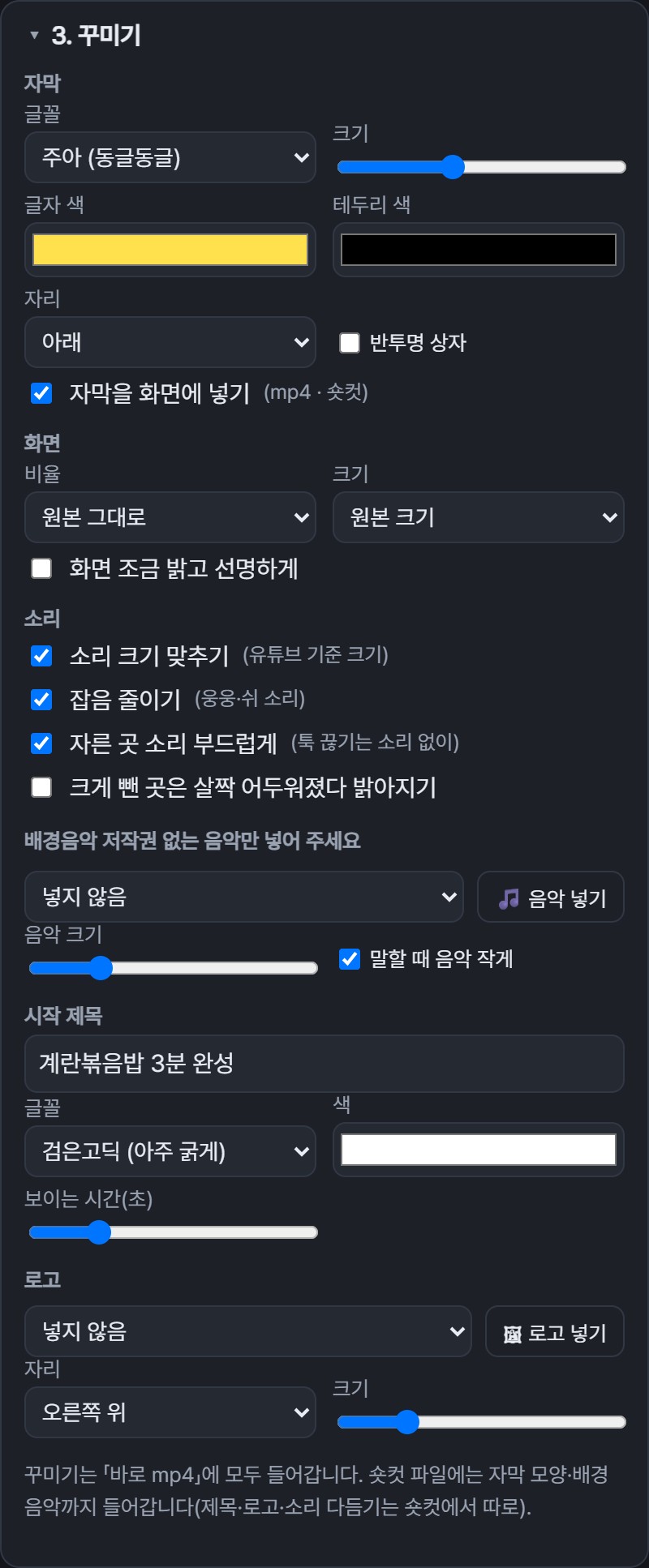
자막 글꼴·색·자리, 화면 비율(원본·세로·정사각), 화질, 소리 크기 맞추기, 배경음악, 시작 제목, 로고를 한곳에서 고릅니다.
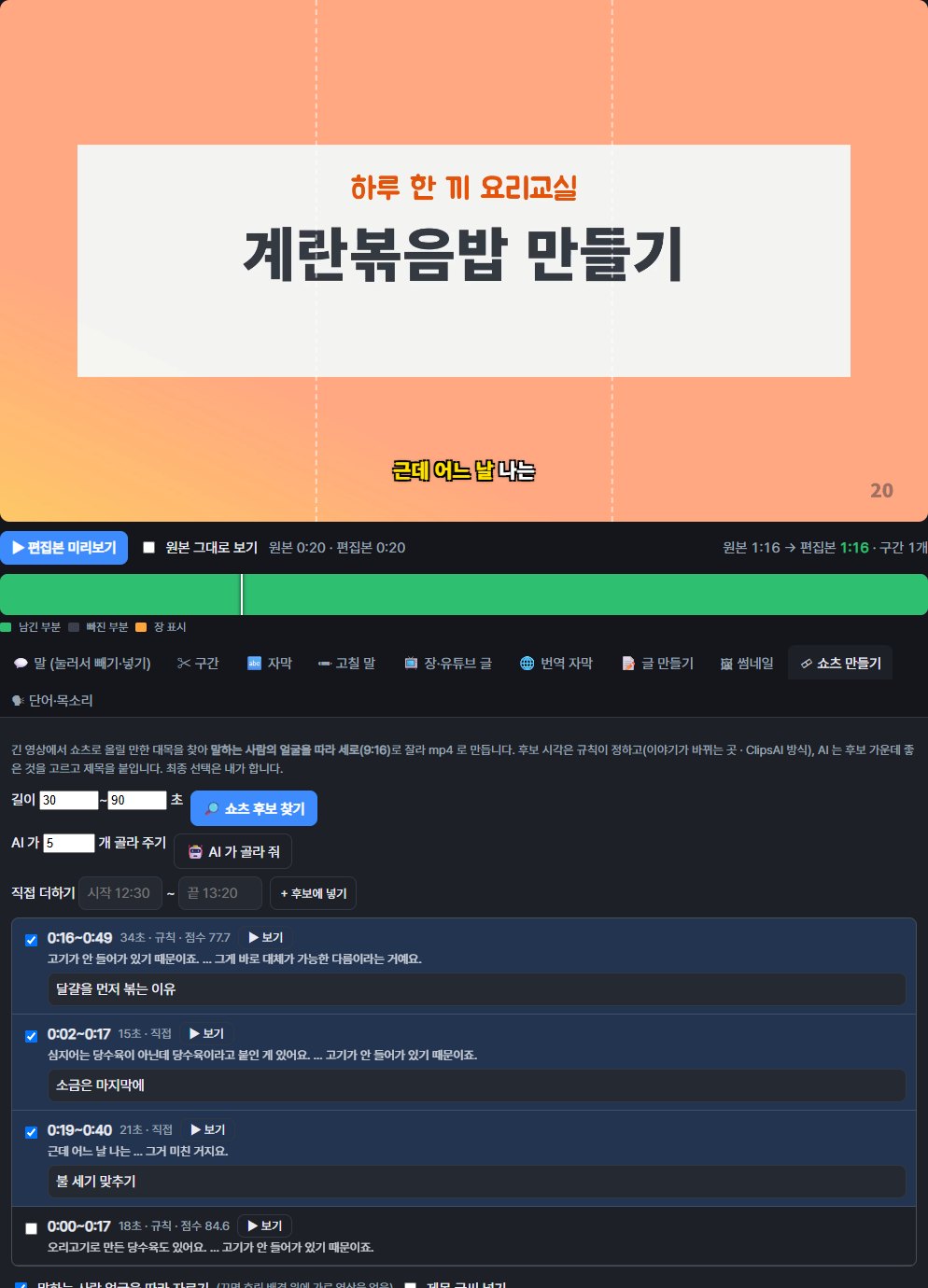
긴 영상에서 찾은 쇼츠 후보가 점수와 함께 나옵니다. 눌러서 고르면 말하는 사람을 따라 세로 mp4 로 만듭니다.
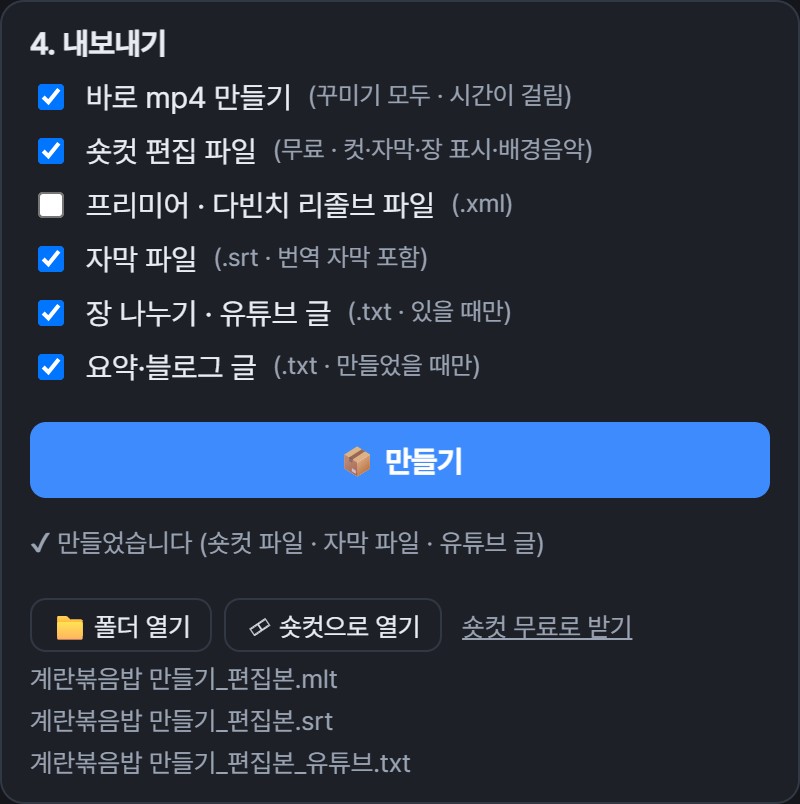
완성 mp4, 편집 프로그램용 파일, 자막, 번역 자막, 유튜브 글, 썸네일이 한 폴더에 나옵니다.
📘 사진이 든 사용설명서 PDF를 구입 전에 미리 보실 수 있습니다.
오른쪽 아래 챗봇에 「가격」이라고 물어보시면 바로 안내합니다. 한 번 구입하시면 계속 쓰실 수 있습니다.
말이 있는 영상이면 됩니다. 강의 · 브이로그 · 행사 · 인터뷰 · 발표처럼 사람이 이야기하는 영상에서 가장 잘 됩니다. AI 는 받아쓴 말을 보고 편집하므로, 말이 거의 없는 음악·풍경 영상은 할 수 있는 일이 적습니다.
네, 하나만 있으면 됩니다. Claude(Pro 이상) · 구글 제미나이(구글 계정) · ChatGPT(Plus 이상) 중 가지고 계신 것을 처음 켤 때 고르면, 그 회사의 공식 도구로 로그인해 구독 한도 안에서 씁니다. 추가 비용은 없습니다.
아니요. 영상 파일은 내 컴퓨터 밖으로 나가지 않습니다. 받아쓰기 역시 이 컴퓨터에서 합니다. 편집 계획을 세울 때 받아쓴 글과 적으신 지시만 고르신 AI 계정을 통해 그 회사(Anthropic · Google · OpenAI)로 갑니다.
그래픽카드 없는 일반 노트북에서 41분 영상을 받아쓰는 데 24분 걸렸습니다(실측 · 다른 작업 없이). 컴퓨터 성능에 따라 다르지만 1시간 영상이면 대개 20~40분입니다. 처음 한 번은 받아쓰기 모델(약 1.6GB)을 내려받습니다. 한 번 받아쓴 영상은 다시 받아쓰지 않습니다.
네. 바로 mp4로 완성 영상을 만들 수 있고, 손을 더 보고 싶으시면 무료 편집 프로그램 숏컷용 파일(컷 · 자막 줄 · 장 표시 · 배경음악)로 내보내면 됩니다. 프리미어 프로 · 다빈치 리졸브 파일은 그 프로그램을 가지고 계신 분만 쓰시면 됩니다.
아니요. 원본 영상은 그대로 두고 새 파일을 만듭니다. 마음에 안 들면 되돌리기(30번까지)로 돌아가 다시 내보내면 됩니다.
① 영상을 읽어 받아쓴 뒤 ② 이야기가 바뀌는 곳에서 끊어 후보를 만들고(규칙) ③ AI 가 후보 번호 중 좋은 것을 고르고 제목을 붙이고(시각은 정하지 않음) ④ 내가 최종으로 고르면 ⑤ 말하는 사람 얼굴을 따라 세로 mp4 로 만듭니다. 41분 영상에서 후보 40개를 찾는 데 약 1분 걸렸습니다.
쇼츠 후보·얼굴 따라 세로·낱말 시각 맞추기에 쓰는 AI 계산 부품입니다. 프로그램에 처음부터 넣으면 용량이 너무 커서, 쓰실 때 한 번 받도록 했습니다. 내려받기 약 1.5GB · 설치 후 약 4GB · 처음 쓸 때 모델 약 1.6GB 가 더 받아집니다(저장 공간 8GB 필요). 그래픽카드는 필요 없습니다. 인터넷이 빠르면 약 14분 걸렸습니다.
그래픽카드 없는 일반 노트북(메모리 16GB)에서 시험했습니다. 낱말 시각 맞추기는 메모리를 약 2GB 더 씁니다. 메모리가 8GB 보다 적으면 그 기능이 안 될 수 있고, 나머지 기능은 됩니다.
허깅페이스(Hugging Face) 무료 계정에서 토큰을 만들어 한 번 붙여 넣어야 합니다(화면에 순서가 나옵니다). 토큰은 내 컴퓨터에만 둡니다. 토큰이 없어도 쇼츠 만들기·단어 강조·잡음 지우기는 그대로 됩니다.
아니요. 윈도우 10·11 컴퓨터 전용입니다. 만든 영상·자막 파일은 어디로든 옮겨 쓰실 수 있습니다.
 AI 편집실